Que tal, pues aquí les traigo un sencillo tip para cambiar tu IP cuando lo desees realizando unos sencillos pasos.. u.u y teniendo un módem de esos que te dan los de Prodigy Infinitum.
¿Pero para qué querría yo cambiar mi IP? , podrían estar pensando.. u.u pues lo primero que se me viene a la mente son esos servicios como RapidShare y Megaupload que ofrecen hosting de archivos y que bloquean el acceso por IP cuando descargas un sólo archivo por varias horas hasta que por fin puedes descargar otro archivo. Si cambias tu IP después de descargar un archivo inmediatamente puedes comenzar a bajar el siguiente sin esperas ni demoras. =)
Empezemos por accesar a la siguiente página:
http://gateway.2wire.net/xslt?PAGE=J02
Debemos ver algo como esto:
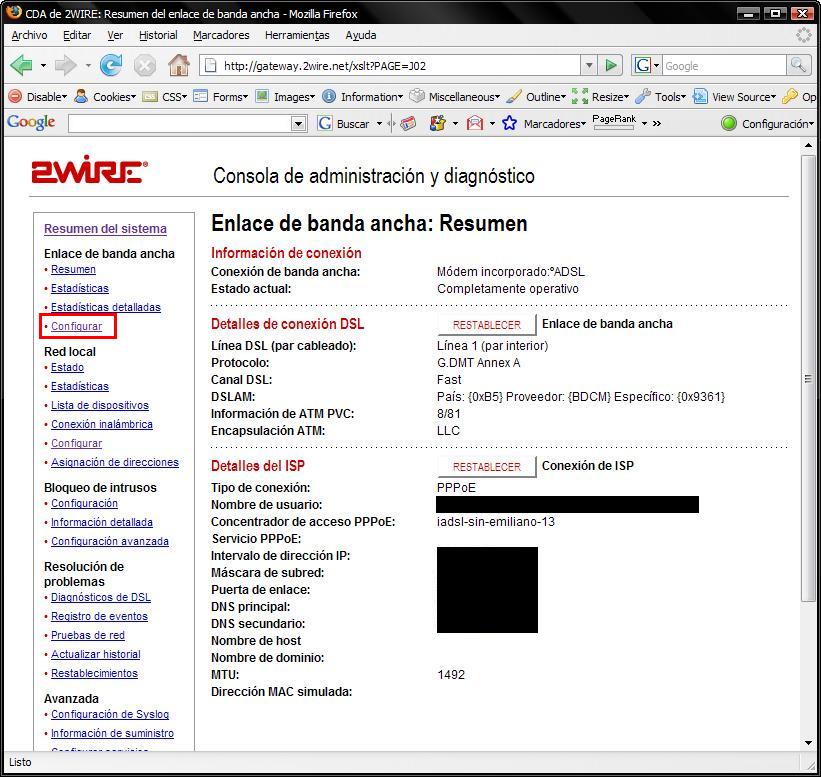
Presionamos en «Configurar» de el grupo de opciones de «Enlace de ancho de banda». Ahora necesitaremos obtener nuestra dirección IP actual, para eso hay muchos servicios como whatismyip.com, cualesmiip.com o incluso en la misma página de admistración del router viene.
Supongamos que mi IP es 189.174.81.20 entonces en la página actual que estamos que vendría siendo esta:
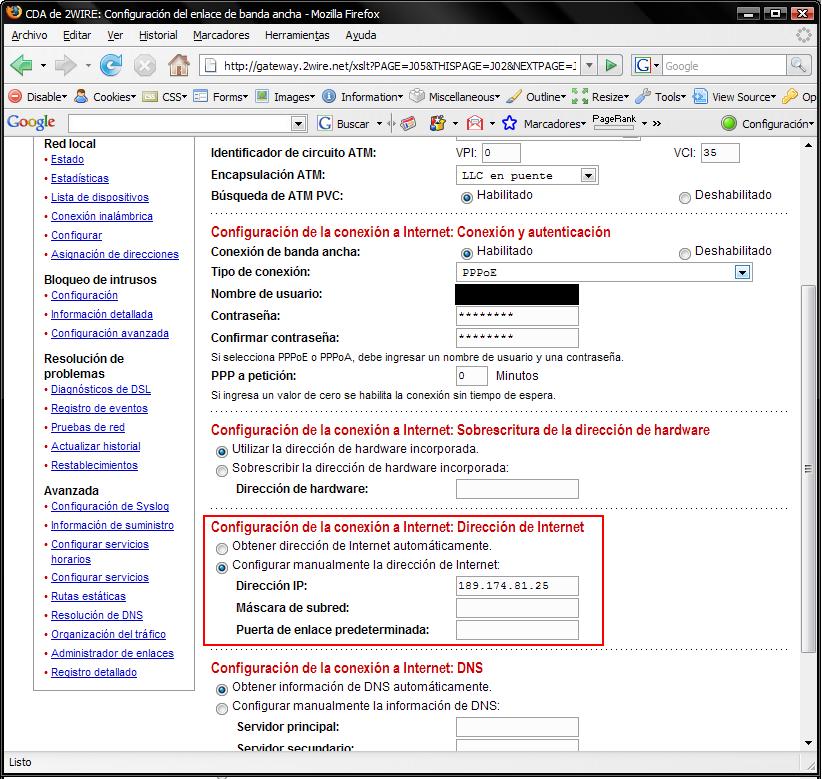
En «Configuración de la conexión a Internet: Dirección de Internet» seleccionamos «Configurar manualmente la dirección de Internet» y en el campo «Dirección IP» vamos a pegar nuestra IP que en mi caso sería 189.174.81.20 pero vamos a modificar el último número y cambiarlo por cualquier otro, es decir:
189.174.81.20
Modificamos el 20 por cualquier otro número:
189.174.81.25
189.174.81.29
189.174.81.30
Después de eso presionamos el botón «Enviar» y quedaremos desconectados de internet por un momento para posteriormente estar conectados con nuestra nueva IP.. u.u
Puede ser que el led del router quede en un color naranja, esto significa que necesitas probar con otra dirección IP modificada y así sucesivamente hasta conectarte. u.u
Si la paciencia no es tu virtud pues entonces entra a la siguiente dirección:
http://gateway.2wire.net/xslt?PAGE=B05&THISPAGE=B01&NEXTPAGE=B05
Y presiona el botón «Reestablecer configuración», para volver todo a la normalidad pero aún así con una IP nueva.. =), sin perder nuestras preferencias en el bloqueo de intrusos y contraseñas, etc.
Ojalá les sirva, cualquier duda aquí abajo.
Saludos. =)
miren niños no se complique tanto es odvio q ustedes tienen ip dinamicas a su emprese q les prestan el servicio les costaria una fortunas las ip fijas eso se dejan para gandes empresas. para q los servidores le den banda ancha ottravez solo se tienen q ir la la barra de internet exploren deonde dice herramientas escoger la opciones en internet despues donde dice eliminar cookis desconectar el modem unos segundos y listo descargan denuevo
chiche : para la dinamica copia y guarda esto en tu blog de notas como resetIp.bat y luego le das doble click a tu archivo y listo reseteara tu ip y cambiara espero eso sea lo q kieres:
start iexplore.exe «http://192.168.1.254/xslt?PAGE=A02_POST&THISPAGE=&NEXTPAGE=J21_ISP_RESET&CMSKICK=&PAGE=J21_ISP_RESET’&PASSWORD=123456»
ping -n 15 localhost
TASKKILL /F /IM iexplore.exe
ipconfig/release
ipconfig/renew
ipconfig /flushdns
ipconfig /registerdns
nbtstat -R
ipconfig/release
ipconfig/renew
ipconfig /flushdns
ipconfig /registerdns
nbtstat -R
ipconfig/release
ipconfig/renew
ipconfig /flushdns
ipconfig /registerdns
nbtstat -R
exit
Hola Gracias en este momento estoy bajando un archivo rapidshit… asi k en cuanto acabe lo probare… reo k tan seguro es este procedimiento????
hola bueno yo queria saber como es esto de la ip dinamica si alguien me puede ayudar agregueme a chiche_ush@hotmail.com gracias un abrazo
HOLA
varias cosas
1. Se ve que si es muy iteresante y efectiva la forma de cambiar el I´P
COMO LO aconsejaas pero
2.Como dijeron arriba las direcciones de 2wire ya no responden
3.Ya probé con el anonymouse y NO ME SIRVIÓ me cerraba el internet, bueno más bien ni me lo abría
4. todo mi sufrir es a causa del rapid share que siempre me traiciona, ya había solucionado el problema sobre el IP en el rapid cambiando mi navegador de explorer a firefox pero luego otra vez la cantaleta del IP
AAAAAAAAy Dios mio!!!
tampoco me sirve eso de las conexiones proxy
:’C
OOOOOOOOOOOOOh!y ahora? quién podrá ayudarme!!!
mi pretencion es que no se controle mis datos confidenciales…
no contraer virus o spyware o de esas cosas extrañas
y no ser bloqueaaada
aaaaaaaaay esto de la red tiene muchas vicisitudes
yy no me digan lo que he tenido que sufrir con el hardware también…
saludos
aquel o aquella valiente que me oriente
se irá al cielo!!!
k onda oye graciass!! de verdad que si me sirvio te doy un 10 q buen tutorial y si funcionaa!!! thanks!!!
hola,los enlaces no funcionan.saludos
hola, muy bueno tu tutorial. Solo una cosa. La dirección que pones de gateway 2wire ya cambio.. otra cosa. Explicas como cambiar el ip muy bien, solo cambiando el último digito. Yo quisiera aprender a cambiar el ip y ponerle un ip de estados unidos para poder accesar a la TV online, como Sony, Fox.. etc. Hay alguna manera de hacerlo? podrías poner un tutorial de ello? por favor escribeme, te lo agradeceria mil.. bye bye. besos
descubri que con anonymouse.com puedes bajar cuatos archivos quieras al mismo tiempo en rapid share. espero que les sirva
que paso ya cambiaste el estilo del blog!
Hola!!
Gracias al parecer hice todo bien =D
Utilizé tmb el superscan para saber cual IP está disponible, pero después de que guarde los datos en la mascara de subred me puso puros 255 eso está bien??
Hola, hay programas que lo hacen automáticamente pero no te configuran bien el resto de campos y tienes que escribirlos manualmente así que vendría siendo más fácil entrar a la página. =)
El escaner de puertos es buena opción también, para estar seguros de que la IP que quieres esté disponible.
Saludos. =)
oye super padre el tutorial muy bueno 1000 gracias :D!!!
usa un escaner de ip’s wei asi sera mas facil ver cual ip esta ocupada y cual n0o, consiguete el superscan 3.0 we jahaha
Super bien el tutorial, no conoces algun programa para q lo haga ejecutandolo?